
- Home
- docs
- cardid
- integration
- call-service
- Titulo: Ejecutar llamadas al servicio de validación de identificaciones
- Autor: David Garcia
- Creado: 26-02-2020
Ejecutar llamadas al servicio de validación de identificaciones
Sistema de validación de identificaciones (sk-cardid: beta)
Prerequisitos
- Imágenes de prueba
- Cliente REST instalado: Postman
- ApiKey y URL, consulta a tu ejecutivo
Configuración inicial
Crear una colección (collection)
crear una nueva solicitud (request): La solicitud será de tipo POST, indicar la ruta del servicio o URL, la ruta asignada es segura, verifique que la URL inicie con HTTPS
Ingrese el ApiKey
- en el panel del la solicitud (request) seleccione el panel Autorización (Authorization)
- en el campo tipo (type) indique la opción (API Key)
- en el panel derecho indique en el campo (Key) el valor: Ocp-Apim-Subscription-Key
- indique en el campo (Value) la ApiKey proporcionada
- indique en el campo (Add to) el valor: Header
Ingrese los datos del formulario de datos de entrada (Body)
- en el panel del la solicitud (request) seleccione el panel Contenido (Body)
- de la lista siguiente, seleccion la opción (form-data)
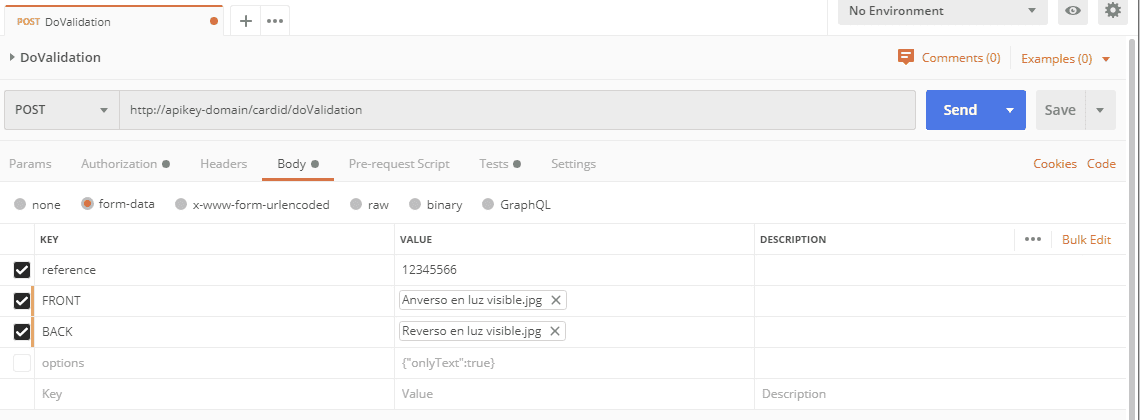
Configurar los campos de prueba (Body), en el panel del la solicitud (request) seleccione el panel Contenido (Body) e ingrese los parámetros de la solicitud (request) para cada campo
Key: reference, type: Text, Value: referencia deseada
Key: FRONT, type: File, Value: Anverso de la crendencial
Key: BACK, type: File, Value: Reverso de la crendencial si aplica
' width='1140' height='420' xlink:href='data:image/png%3bbase64%2ciVBORw0KGgoAAAANSUhEUgAAAEAAAAAYCAIAAADF1mwTAAAACXBIWXMAAA7DAAAOwwHHb6hkAAAEe0lEQVRYw71YS6sjRRTOv3LlH/Bn6MaFuBNB0IUrcedKEYWrMCMD4sKFijMKXgRBV5l7ubmvuUm6k%2b509ftV1dXVnfhVnSSTzJVM0ho/qiuVrtd5n5P0uHNZuqPMGWfOKHfG3JsIf7psgcNnY%2bFZqmmklHVdN02zOBrath0Oh2dnZ5eXl4OLi8Hg4urqijHma7Ag8B3HCYIgSZLz8/Oqqk5PT2ezWa/Oh1kWeEE0Yz5aKSrVzuum1a1dVLwUocNFVRaFEALb5kcDpJPneWqQFTzN8jRJSgLnePKi4JxDlFmWKaXQY6ZXlhXmQB%2b%2bgL66lltNabErVasV6mMC54ONdr6o/GmdRW3T6qsxUXFVS9MMRfqNgNLCMOxNbAuKe2bguu4/HSvr/xNSqvki%2butxdtOvIg82zGcWd0eS5yJixfSudIZoPPKUKGBUvUYL%2bLl0ydapf9lFR0StzbhRZAayvqd5VUkJn4HEe3jgI5EBNAIv8e9h5UnLMQEro%2bMgjKIkDl2WffBl%2bN7n/vtfBO98yt7%2bhD34ORU885hPpBZFoRno9/u3t7dEt2tgWRbc//r6ejAYYOrm5gZjDNBfrYBAMRqN/OMA4opC9sxOXnvXff0j742P2atv2a%2b8aX/4VZRErP/0bDweOdNpHMeaAfAB388MNgf7IDsacHaUlN/9lj54nHzzJHn0S/L1T/HvT/Na6liU5wVWwNK0DyDyrC2exoRKVmTo6wVSu/7yC56txes19/b%2bG39eLLZa2%2bJEASJq/cnbRrmO24PxQBe4DGGUzBo9LGwcTkERhAGd4g1IQVi27u5G9p0XzeBEUaxB27EePVwNasF46NuyltCt3hkESCCdohFkJLdbxX2nmNyKyC%2bZU/kTbUKURODRDZ7NvNK29GKZJhsl/YlklvSsmtlKCkysVi2XbY7XUxTa/zMYOtFU0%2bIWzUCkXT4WlRRJyOxhkmakASxGD4kaQcfGMIs4zeI0Ra/MLLI66EOPMc6B2CB10gb0hqx5vLqDxOR53tIHtJygNcERcsmaITyaqgz0AKbATU7nnGYBkgtmyU5wjlY05%2bAEL%2bmm3dikaV9A22ajroUoIcMBukkCFOMUiLybCKE927ZhCYgnEMHuLVhQctFKLkNXBs5Cco8xbUKYkCaxveAF%2b1dgELmxz3bDffY6ioIHqRay2L0Yxq9vUXXDCyXKxbyZwYROTk5gH8islNs61MDwDmyHCEHBoUrYNKGOPvDnH79WZQQpwMg71MAguliBG1COwwByJZZ2K7Bd4YBbzfqlD3z78LMitj2mA85hnmRkAMelKAQ30HV8lmFMJRPev9SPOxjteuOSgSc/PiriSZIWKP4OPQVHgESQvi4uYNBgA6RTPbJbA9287kUGfvj%2bYZnOEOPhIp01QADFMCRKzFACeDDlwJEZMFKsyGS7/Q5E4KdIAm1QOOoS2jszoEzmoqqrGwObxRwGOHB/v%2bzM7ZYGIDZc3PmvBIo53bZDb%2bvq/aC/PJ6H0fUvSdUJm7/Hu21f1%2bSHbqRi7m9NeWLpqCtTXwAAAABJRU5ErkJggg==' /%3e%3c/svg%3e)
Procedimiento
Preparar la imágenes. El servicio soporta imágenes obtenidas a través de escáneres de documentos o escaneres que mantenga la proporción original de la identificación. Y con las siguientes requisitos:
Imagen con un tamaño minimo de 400x250 (largo/alto)
Imagen en formato JPG o PNG
Imagen con tamño máximo de 4MB
Usando postman, abrir la solicitud previamente configurada. e indicar:
la referencia deseada, es únicamente informativa
seleccione la imagen el frente de la credencia en el campo FRONT,
si aplica, seleccione la imagen del reverso de la credencial en el campo BACK
para finalizar, presione el botón Enviar (Send). Ésto enviará la información al servidor
El resultado se mostrará en el panel inferior (Response), éste es un texto en formato JSON con la información procesada
Soporte para identificaciones mexicanas realizadas a nivel 1. El equipo trabaja para la integración de pasaporte mexicano (SK CARDID)
 Saaskun © 2020